Resuelve
Traducir un documento sin perder el formato
Al terminar tendrás: Tu Word, PowerPoint, Excel o PDF traducido, con la misma maquetación que el original.
Lo harás con Google Traductor (translate.google.es), sin cuenta. Probado el 13 oct 2026. Tutorial completo en www.atajoai.com/tutoriales/traducir-documento-con-formato/
Lo harás conGoogle TraductorSin cuenta · Gratis
Abrir Google Traductor (en otra pestaña) ↗Antes de empezar
- El documento en Word (.docx), PowerPoint (.pptx), Excel (.xlsx) o PDF, de hasta 10 MB
Paso a paso
- 1
Abre Documentos en Google Traductor
Entra en translate.google.es desde el ordenador y pulsa la pestaña «Documentos». No hace falta cuenta.
- 2
Elige los idiomas y el archivo
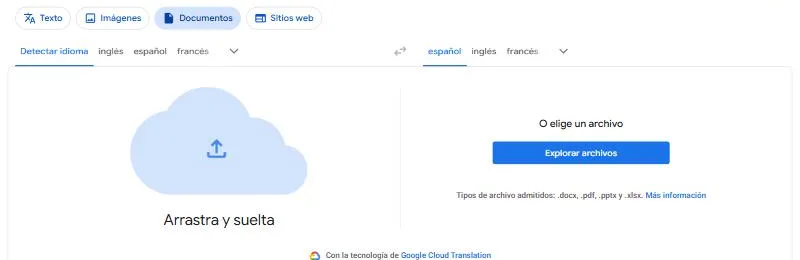
Elige el idioma del documento a la izquierda (o «Detectar idioma») y el de destino a la derecha. Pulsa «Explorar archivos» o arrastra el documento.
 Si el PDF es un escaneo (fotos de páginas), puede que no lo traduzca. Si tienes el Word original, súbelo mejor.
- 3
Pulsa Traducir
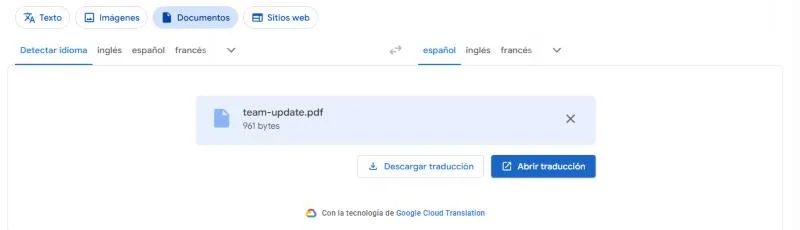
Pulsa «Traducir». En unos segundos aparece «Descargar traducción» (y, en los PDF, también «Abrir traducción»).
- 4
Descarga y revisa
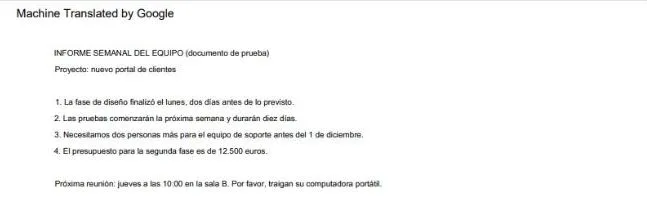
Descarga el archivo y ábrelo. Comprueba que está traducido entero y revisa nombres propios, cifras y términos de tu sector. En nuestra prueba mantuvo el formato, pero puso «computadora» en vez de «ordenador» y añadió «Machine Translated by Google» arriba.
¡Hecho en 3 minutos!
A mano te habría llevado 1-2 horas. Si te ha servido, pásaselo a quien le venga bien.
Cómo lo hemos probado Notas de nuestras pruebas: datos usados, dónde comprobamos cada dato y en qué se equivocó la IA
Rehecho el 1 oct 2026 con Google Traductor como herramienta principal: DeepL gratis solo traduce 1 archivo al mes y pide cuenta. Comprobado en translate.google.es sin cuenta: pestaña «Documentos», acepta .docx, .pdf, .pptx y .xlsx, botones «Explorar archivos», «Traducir», «Descargar traducción» y, en PDF, «Abrir traducción». Límites (ayuda de Google): 10 MB y PDF de hasta 300 páginas. El 1 oct 2026, en el navegador integrado, no se pudo ver el archivo traducido. Probado entero el 13 oct 2026 en el Chrome del titular, sin cuenta (cookies opcionales rechazadas): PDF de prueba inventado en inglés (informe semanal de un equipo, con lista numerada). «Abrir traducción» mostró el PDF en español con la misma maquetación, cifras y fechas bien («12.500 euros», «1 de diciembre»). Detalles: añade arriba «Machine Translated by Google» y usó «computadora portátil» en vez de «ordenador portátil».
Plan B probado el 13 oct 2026 en Duck.ai, sin cuenta, subiendo el mismo PDF y pidiendo la traducción al español de España: traducción más natural («Traed el portátil»), pero da el texto en el chat, no el archivo con su formato.
Las pruebas se hacen con casos inventados, sin cuenta y sin datos personales. Cómo probamos
Si algo no sale bien
Mi archivo pesa más de 10 MB.
Guárdalo de nuevo con imágenes comprimidas, o divídelo en partes (por ejemplo, un PDF por capítulos) y tradúcelas por separado.
La traducción suena poco natural.
Para un documento importante, prueba el plan B (abajo), que en nuestra prueba sonó más natural, o pide a alguien que domine el idioma que lo revise.
Se ha descolocado algún texto o tabla.
En idiomas que ocupan más (del inglés al español, el texto crece) puede pasar. Ajusta a mano los cuadros de texto que se salgan.
¿Prefieres otra opción?
Más atajos sobre estudiar y exámenes y en la oficina →